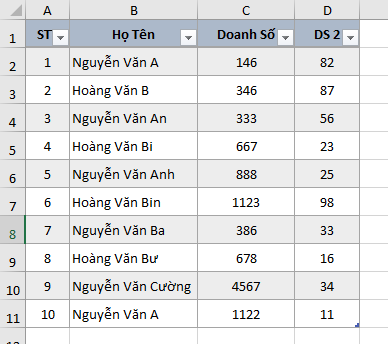
Trong quá trình làm việc với Excel sẽ có lúc bạn xử lý dữ liệu, số liệu nhưng dữ liệu đó lại ở dạng Text vậy làm thế nào để chuyển đổi dữ liệu đó từ dạng Text sang dạng số, câu hỏi đó sẽ được giải quyết trong bài này
- I – Chuyển đổi dữ liệu dạng Text cơ bản sang dạng số
- II – Chuyển đổi dữ liệu số có các ký tự dư thừa về dạng số
- III – Chuyển đổi dữ liệu số âm thành số dương
I – Chuyển đổi dữ liệu dạng Text cơ bản sang dạng số
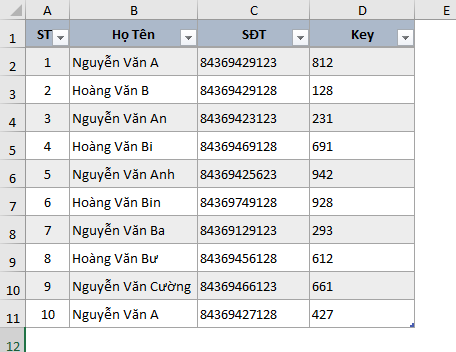
Cho bảng dữ liệu mẫu sau:
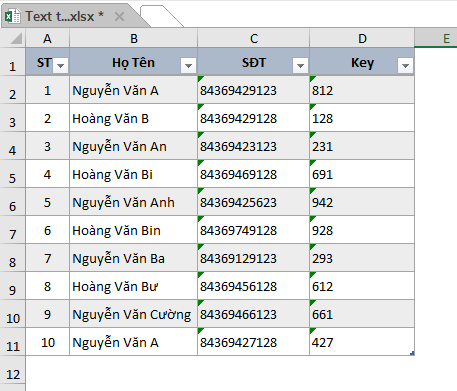
Chúng ta thấy 2 cột số liệu là C và D đang báo dấu nháy xanh ở góc các ô cho thấy dữ liệu này chưa về chuẩn dạng dữ liệu là dạng số để tính toán thì ta làm theo các bước sau:
Bước 1: Chọn toàn bộ vùng dữ liệu bị lỗi hoặc cần chuyển đổi dữ liệu.
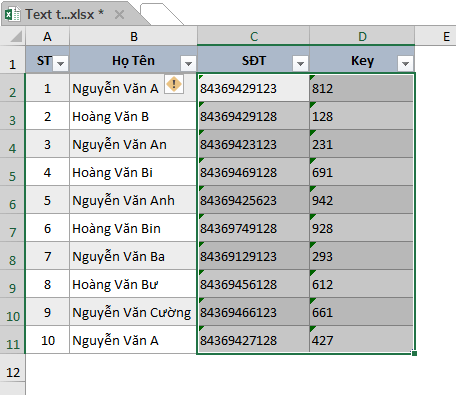
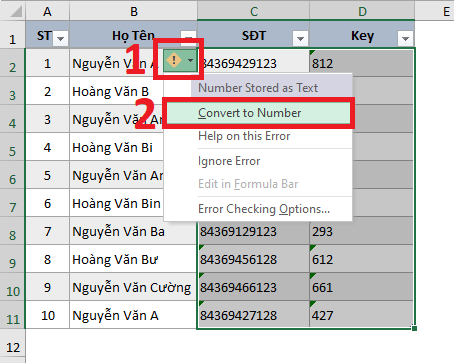
Bước 2: Click chuột trái vào dấu chấm than màu vàng ở góc trên bên trái vùng dữ liệu đã chọn sau đó chọn Convert to Number.
Bước 3: Khi đó dữ liệu của chúng ta đã được chuyển đổi thành dạng số và không còn báo lỗi nữa.
II – Chuyển đổi dữ liệu số có các ký tự dư thừa về dạng số
Cho bảng dữ liệu mẫu sau:
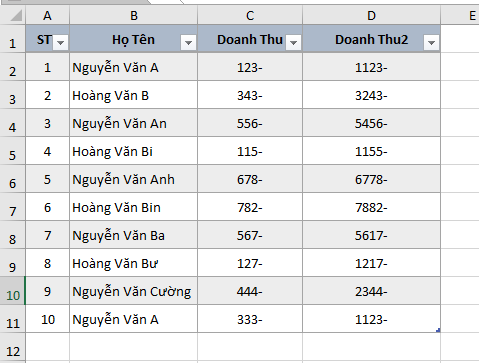
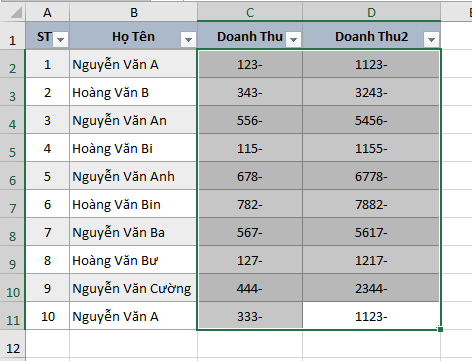
Bước 1: Chọn toàn bộ vùng dữ liệu bị lỗi hoặc cần chuyển đổi dữ liệu.
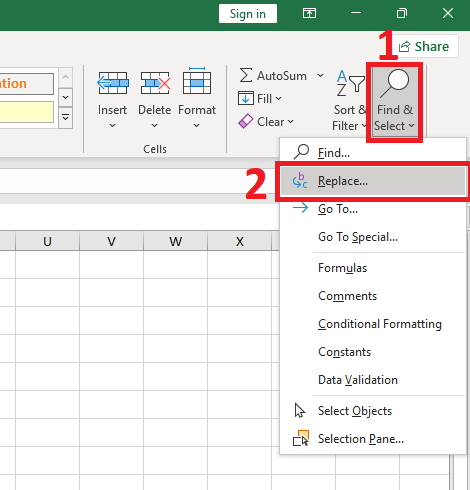
Bước 2: Tại menu tab Home trong Group Editing chọn Find & Select sau đó chọn Replace…
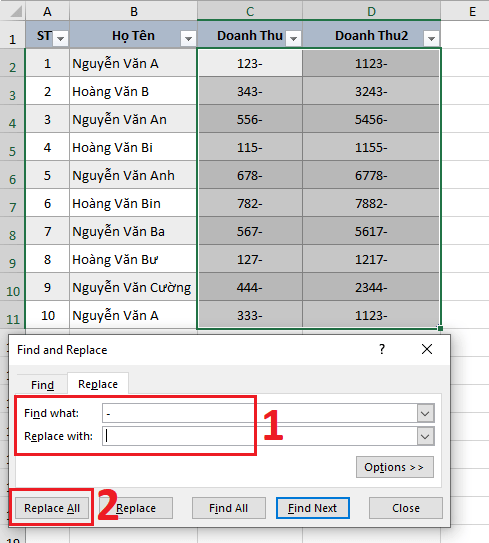
Bước 3: Hộp thoại Find and Replace hiện ra trong phần Find what: ta nhập ký tự cần thay thế, Replace width: là ký tự thay thế (ở đây là không nhập gì cả). sau đó click chọn Replace All
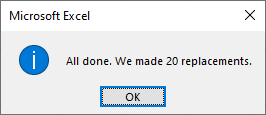
Bước 4: Một bảng thông báo hiện ra, ta click OK để thực hiện chuyển đổi.
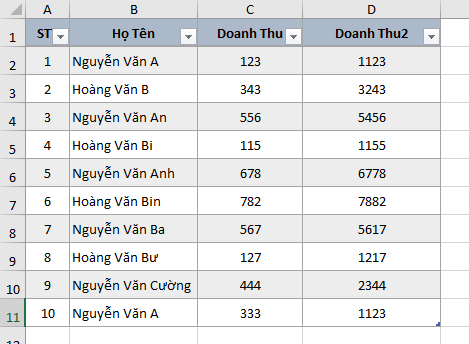
Bước 5: Khi đó dữ liệu của chúng ta đã được chuyển đổi thành công về dạng số.
III – Chuyển đổi dữ liệu số âm thành số dương
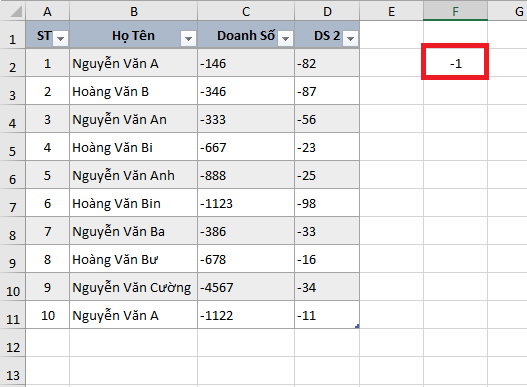
Cho bảng dữ liệu mẫu sau:
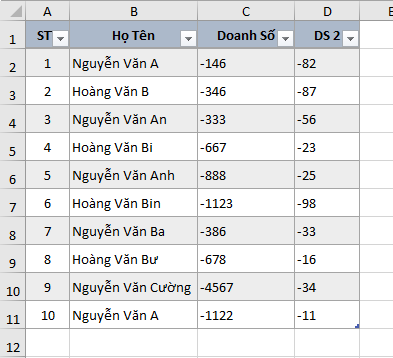
Bước 1: Nhập (-1) vào một ô bất kỳ ngoài bảng ở đây mình sẽ nhập vào ô F2
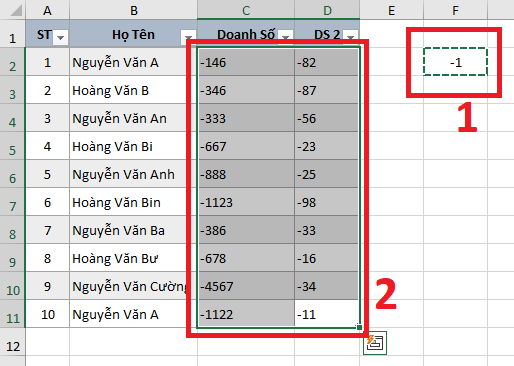
Bước 2: Chuột phải Copy ô F2 sau đó chọn toàn bộ vùng dữ liệu muốn chuyển đổi.
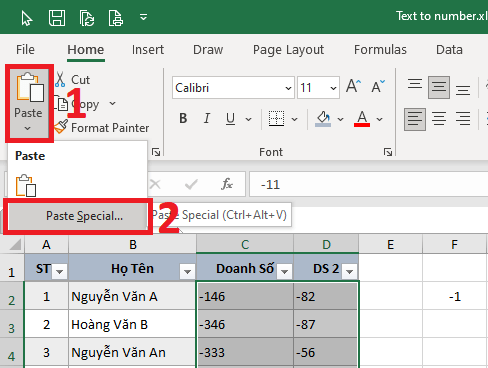
Bước 3: Tại menu tab Home chọn Paste sau đó chọn tiếp Paste Special… hoặc bạn cũng có thể chọn nhanh bằng tổ hợp phím Ctrl + Alt + V.
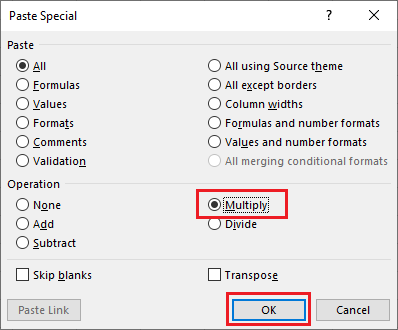
Bước 4: Hộp thoại Paste Special hiện ra ta click chọn Multiply (Vì một số âm nhân với 1 số âm sẽ đối dấu thành số dương mà ở đây lại nhân với -1 nên giá trị sẽ không bị thay đổi) rồi chọn OK.
Bước 5: khi đó toàn bộ số âm trong bảng đã chuyển thành công về số dương một cách nhanh chóng, ta chỉ cần xóa bỏ -1 ở ô F2 là xong.