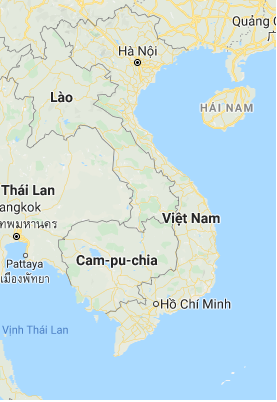
Cách chụp màn hình trên Word 2019, tính năng chụp màn hình trên Word 2019, cách chụp ảnh màn hình sử dụng tính năng trên Word 2019
Trong quá trình soạn thảo văn bản cũng như chỉnh sửa việc thêm hình ảnh vào trong văn bản Word là rất hay sử dụng. Hôm nay chúng tôi sẽ giới thiệu tới quý bạn cách để chụp ảnh màn hình ngay trên Word 2019 một cách cực kỳ đơn giản.
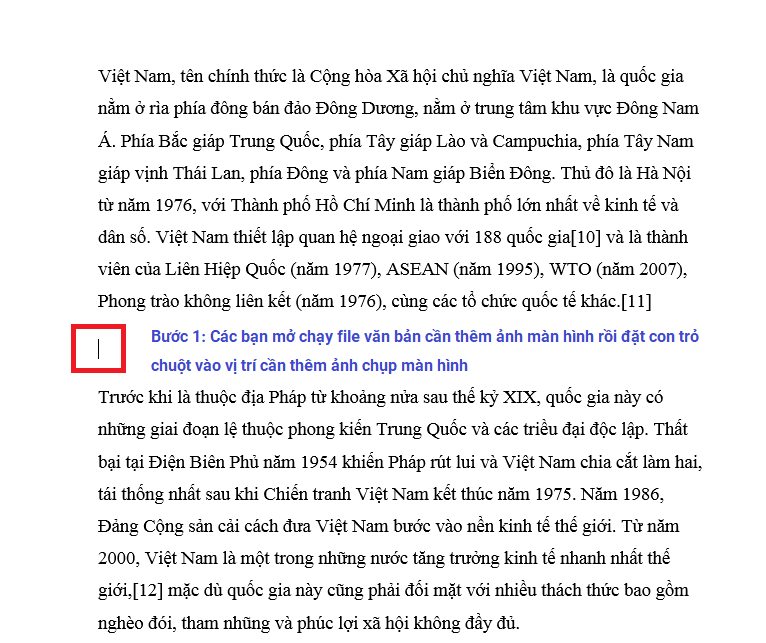
Bước 1: Các bạn mở chạy File văn bản cần thêm ảnh màn hình rồi đặt con trỏ chuột vào vị trí cần thêm ảnh chụp màn hình
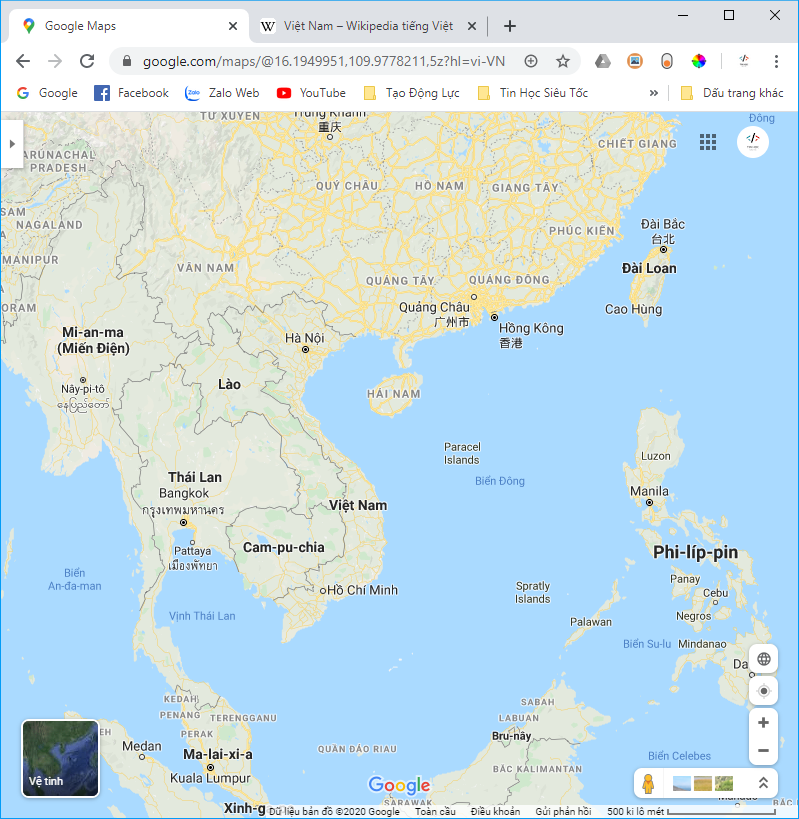
Bước 2: Bật phần mền, hoặc chương trình bạn muốn lấy ảnh từ phần mềm hoặc chương trình đó lên
Bước 3: Quay trở lại trình soạn thảo Word nhấn vào Tab Insert, tại mục illustrations các bạn click vào Screenshot và chọn Screen Clipping
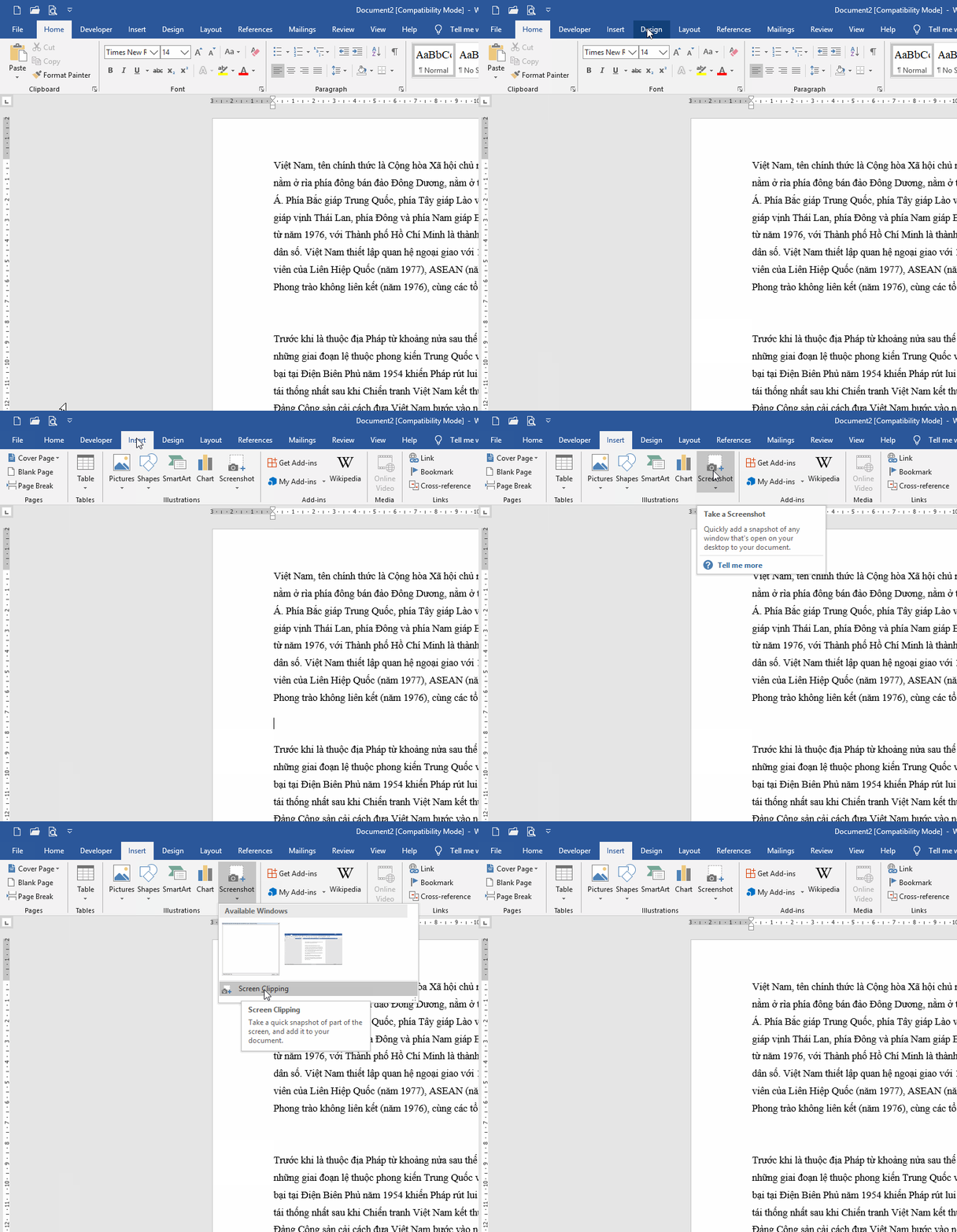
Bước 4: Hơ con trỏ chuột (khi ấy thành dấu +) tới vị trí cần chụp ảnh sau đó bấm giữ chuột kéo về góc ảnh cần tạo. Lúc đó ảnh vừa chụp sẽ tự nhảy vào trang Word của các bạn.